
Guida di LionsMessenger
LionsMessenger ti aiuta a invitare soci, autorità e ospiti alle serate del tuo club. Tu prepari l’invito, l’app lo spedisce. Gli invitati rispondono con un tocco. Tu vedi chi viene e quanti coperti servono.
Questa guida è per presidenti e cerimonieri, e per chi scrive a nome della Fondazione o del Distretto. Ogni passo è una sola azione. Le parole in grassetto sono scritte uguali sui bottoni dell’app. Le foto vengono dalla versione di prova, con nomi e indirizzi inventati.
In 5 minuti
Il percorso minimo, dall’inizio alla fine:
- Scrivi la tua email e tocca Mandami il link. Apri la mail e tocca Entra.
- Tocca Sì, cominciamo. Controlla «Chi sei», scegli data e ora, controlla il club, poi compila tipo, titolo, luogo, indirizzo e scadenza. Tocca Salva evento.
- Nella scheda dell’evento togli la spunta ai soci che non vuoi invitare. Tocca Salva selezione soci.
- Tocca Anteprima e leggi l’invito. Poi tocca Invio di prova e controlla la tua posta.
- Tocca Spedisci inviti e conferma. Le risposte le segui dal Cruscotto.
Entrare in LionsMessenger
A cosa serve: entri senza password. L’app ti manda un link nella tua email. Basta toccarlo.
- Apri LionsMessenger. Nella casella La tua email scrivi l’email che il club ha dato al Distretto per l’Annuario.
- Tocca Mandami il link. In alto compare: «Se l’indirizzo è registrato, riceverai a breve un link di accesso».
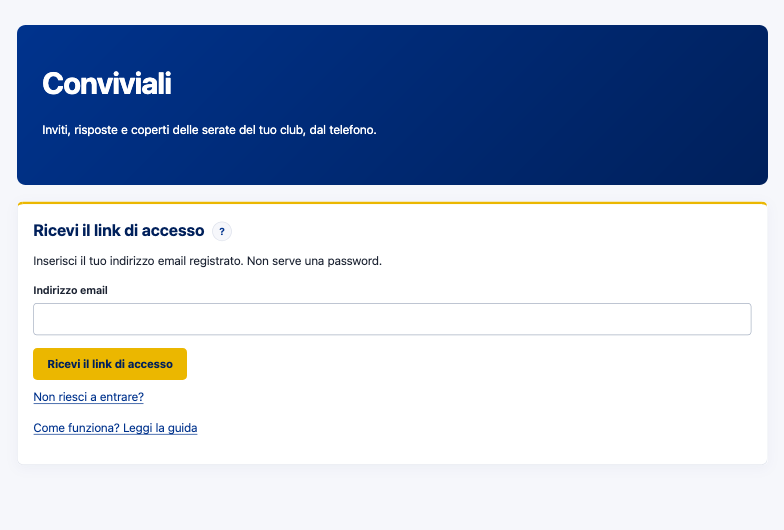
La pagina iniziale: scrivi la tua email e tocca il bottone giallo. - Apri la tua posta. Cerca la mail di LionsMessenger. Se non c’è, guarda nella cartella Spam o Posta indesiderata.
- Tocca il link nella mail. Si apre la pagina «Entra in LionsMessenger».
- Tocca Entra. Sei dentro: vedi la pagina «Cominciamo col tuo nuovo evento?», con la lista «I tuoi eventi» sotto.
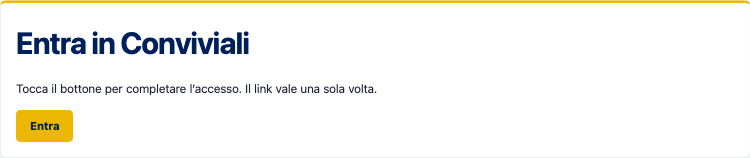
Il link della mail apre questa pagina. Devi toccare Entra. 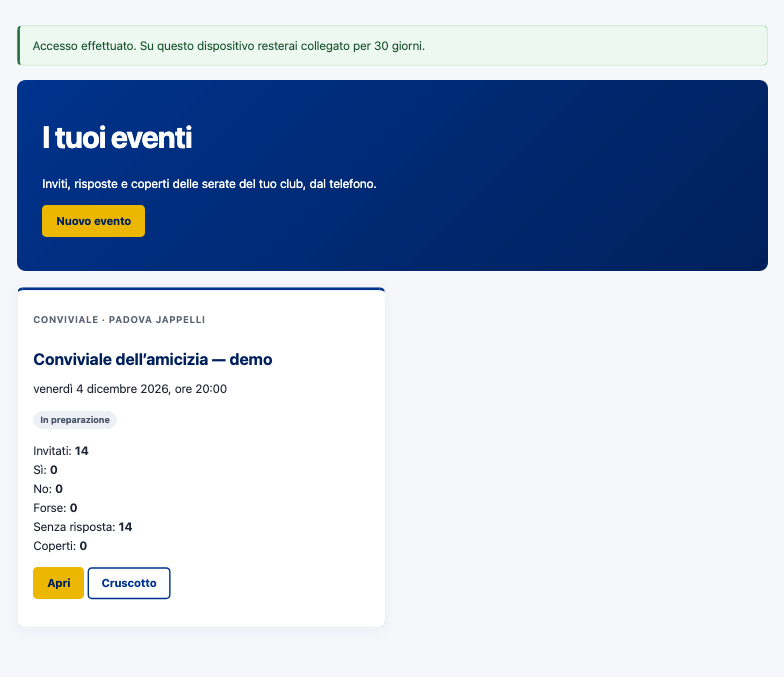
Dopo l’accesso: i tuoi eventi, con i bottoni Apri e Cruscotto.
Se il link non arriva
- Controlla lo spam e aspetta qualche minuto.
- Se ancora non arriva, forse l’Annuario ha un’altra tua email. Tocca Non riesci a entrare? sotto il bottone.
- Scrivi nome e cognome, scegli il tuo club e la carica, scrivi la tua email. Tocca Invia la richiesta.
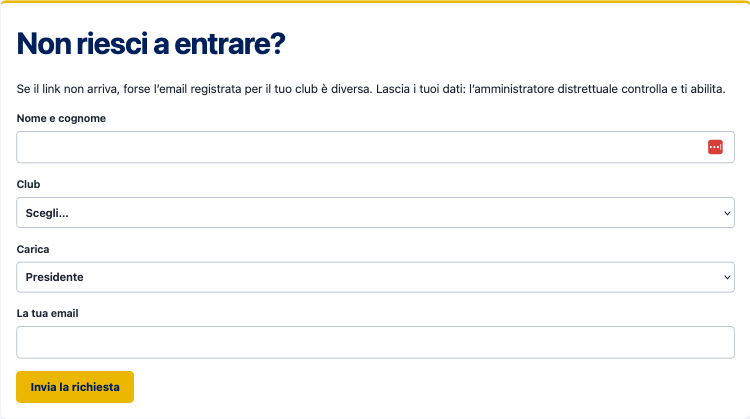
L’amministratore distrettuale riceve la richiesta e ti abilita. - Quando l’amministratore ti ha abilitato, chiedi di nuovo il link con quella email.
Quanto resti collegato
Dopo l’accesso resti collegato su quel telefono o computer. Se non apri LionsMessenger per 30 giorni, ti chiede di nuovo il link. Se usi un computer di altri, alla fine tocca Esci in alto.
Se hai un incarico in due club, dopo l’accesso l’app ti chiede «Con quale club lavori?». Scegli il club e tocca Continua. Per passare all’altro club usa Cambia club nel menù in alto.
Creare un evento
A cosa serve: scrivi una volta sola i dati della serata. Da questi dati l’app prepara l’invito, la pagina di risposta e il promemoria per il calendario.
- Tocca Sì, cominciamo nel riquadro blu, oppure Nuovo evento nel menù. Si apre la pagina Il tuo nuovo evento.
- Nel riquadro Chi sei controlla nome, carica e club. Se non sei tu, tocca Non sei tu? Esci.
- Tipo di evento, la prima domanda: scegli fra Conviviale, Cena, Assemblea, Riunione, Convegno, Service, Visita Amministrativa del Governatore, Gita e Altro. Per ogni tipo l’app propone un testo d’invito già pronto. Se non c’è nessuna serata da organizzare e vuoi solo scrivere, scegli Mail — solo un messaggio, nessun evento: l’app ti porta subito al modulo della mail, senza data, ora né dress code (vedi Una mail senza evento).
- Se scegli Altro, compare la casella «Specifica il tipo»: scrivi per esempio «Gita sociale». È obbligatoria.
- Scegli Data e Ora della serata.
- Controlla il Club, riconosciuto dalla tua email. Se hai più incarichi puoi toccare Cambia club; l’amministratore sceglie il club dall’elenco.
- Dress code: scegli Nessuna indicazione, Casual, Elegante, Abito scuro, Black tie, Divisa/distintivo Lions oppure Altro… (e scrivi tu l’indicazione). Gli invitati lo leggono nell’invito.
- Titolo: il nome della serata, per esempio «Cena degli auguri».
- Durata in minuti: 180 vuol dire tre ore. Serve al promemoria nel calendario degli invitati.
- Luogo (il nome del ristorante o della sala) e Indirizzo (via, numero, città). Dall’indirizzo l’app crea il link «Apri in Google Maps». Mentre scrivi in Luogo, l’app suggerisce luoghi già usati nel Distretto e luoghi dalla mappa: scegliendone uno si compilano Luogo e Indirizzo, che restano modificabili, e un luogo non suggerito si può semplicemente scrivere.
- Scadenza risposte: l’ultimo giorno per rispondere. Non può essere dopo la serata.
- Oggetto dell’invito: è già scritto. Puoi cambiarlo.
- Menù — un’opzione per riga: se gli ospiti devono scegliere, scrivi una scelta per riga (per esempio «Menù di carne», a capo, «Menù di pesce»). Se non c’è scelta, lascialo vuoto.
- Testo dell’invito: è già scritto. Le parole fra graffe, come
{data}o{nome_invitato}, l’app le sostituisce da sola per ogni invitato. Non cancellarle. Tocca Le parole fra graffe per l’elenco completo. - Guarda il riquadro giallo «Come lo leggerà Mario Rossi»: mentre scrivi ti mostra l’invito vero, con le tue date e i tuoi luoghi.
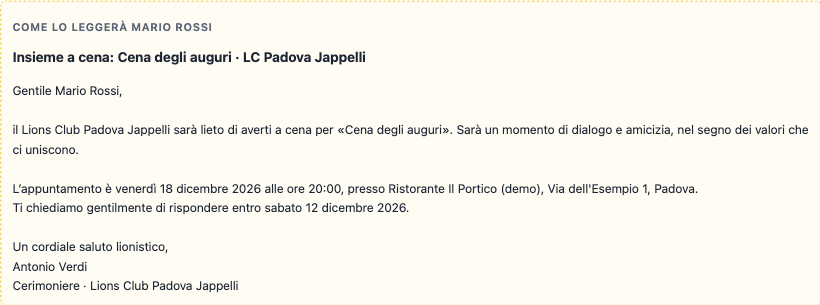
L’anteprima dal vivo: qui non ci sono più le graffe, ma i dati della tua serata. - Locandina PDF (massimo 10 MB): se hai una locandina, scegli il file. Deve essere un PDF.
- Firma: di solito firma chi crea l’evento. Puoi far firmare il presidente, o il socio delegato (prima assegna la delega nella scheda dell’evento).
- Solleciti e promemoria automatici: lascia la spunta. L’app ricorda la scadenza a chi non ha risposto, e la serata a chi ha detto sì. Manda i solleciti anche alle autorità: di norma lascialo vuoto.
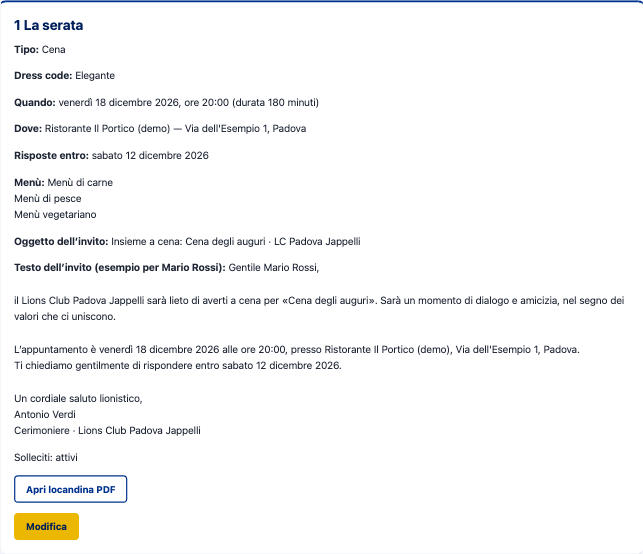
- Tocca Salva evento. Si apre la scheda dell’evento.
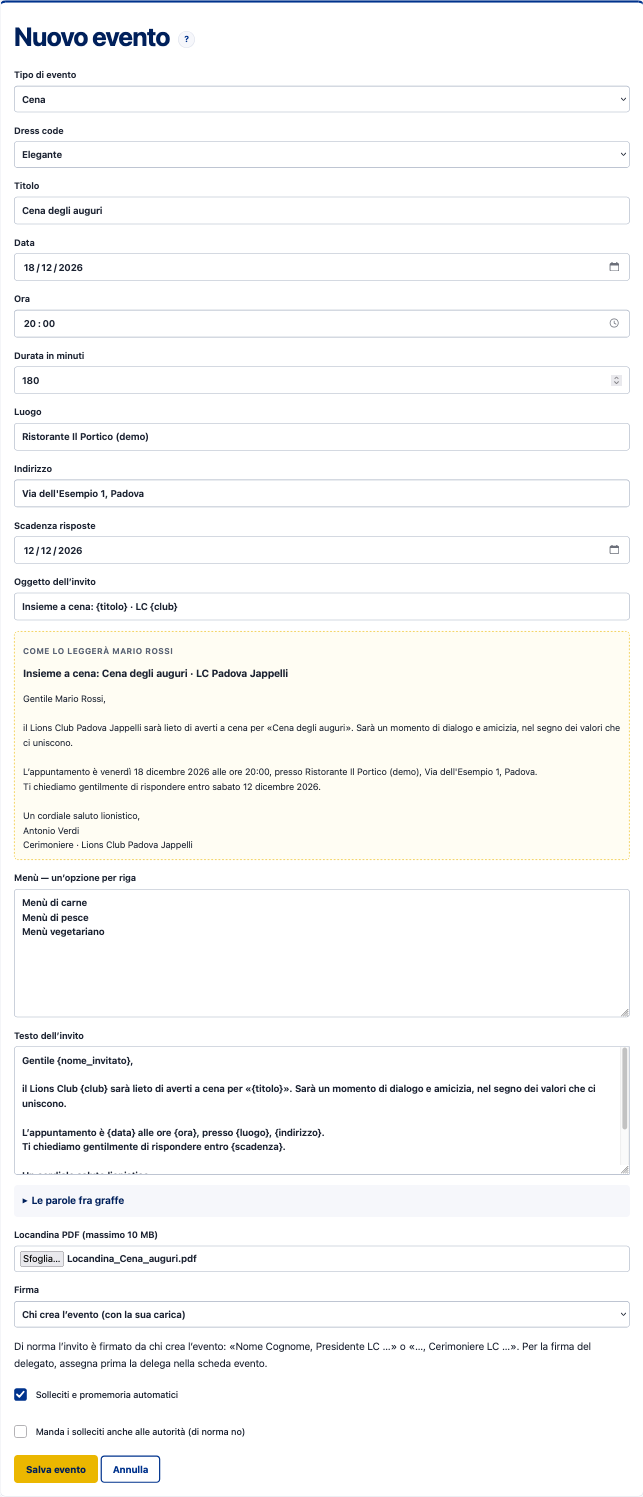
Il modulo completo, compilato per una cena di prova.
La Visita Amministrativa del Governatore
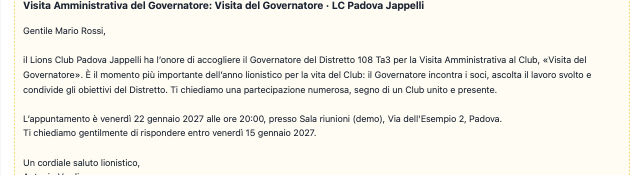
Scegli questo tipo per la visita del Governatore. L’app propone da sola il dress code Abito scuro e un testo d’invito adatto. Nella scheda dell’evento, fra le autorità, trovi il Governatore già spuntato.
La locandina dal telefono
Spesso la locandina arriva su WhatsApp. Prima salvala nel telefono, poi caricala.
- In WhatsApp apri il PDF della locandina.
- Su iPhone tocca il simbolo di condivisione e scegli Salva su File. Su Android tocca i tre puntini e scegli di salvarlo nei Download.
- In LionsMessenger tocca la casella Locandina PDF, scegli Sfoglia o File, e trova il PDF appena salvato.
Una mail senza evento
A cosa serve: scrivere a tante persone insieme quando non c’è una serata da organizzare. Per esempio un promemoria, un sollecito o un avviso. Non ci sono data, luogo, risposte sì/no né promemoria per il calendario.
- Tocca Nuovo evento. Nella prima domanda, Tipo di evento, scegli Mail — solo un messaggio, nessun evento.
- Si apre il modulo Comunicazione: scrivi Titolo, Oggetto (se lo lasci vuoto usa il titolo) e Testo. Se vuoi, allega un PDF.
- Tocca Salva comunicazione. Nella scheda che si apre scegli i destinatari, come per un invito: dall’Excel, a mano oppure, se scrivi per la Fondazione o il Distretto, con i filtri per ruolo.
- Tocca Anteprima, poi Invio di prova per vederla su di te, e infine Spedisci.
Scrivere come Fondazione o come Distretto
A cosa serve: la stessa app la usano anche la Fondazione Lions «Luigi Marchitelli» e gli officer del Distretto, per scrivere ai club di tutto il Distretto.
Come entri
- Fondazione: entri con
presidente@,segretario.generale@oredazione@della Fondazione. L’app si imposta da sola sulla Fondazione: niente scelta del club, il mittente è «Fondazione Lions «Luigi Marchitelli»» e le risposte arrivano alla casella con cui sei entrato. - Distretto: entri con l’email del tuo incarico distrettuale nell’Annuario (Governatore, Vice Governatori, Segretario, Tesoriere, Cerimoniere e gli altri officer). Se hai anche una carica in un club, all’ingresso scegli Mando un messaggio come officer di club o Mando un messaggio come officer distrettuale; puoi cambiare quando vuoi.
Scegliere i destinatari per ruolo
- Nella scheda della mail o dell’invito tocca Scegli per ambito, cariche e liste distrettuali.
- Scegli l’ambito: tutto il Distretto, una circoscrizione, una zona o un club.
- Spunta le cariche: Presidenti, Segretari, Cerimonieri, Tesorieri, Vicepresidenti o Tutti i soci. Puoi aggiungere le liste distrettuali: Governatore e officer, Presidenti di Zona, Presidenti di Circoscrizione.
- Guarda l’anteprima: quante persone, i doppioni già tolti, chi non ha l’email o non vuole più ricevere messaggi. Poi conferma.
Scegliere gli invitati
A cosa serve: decidi chi riceve l’invito. Ci sono tre gruppi: i soci del club, le autorità e gli ospiti esterni da un file Excel. Tutto si fa nella scheda dell’evento, parte «3 Chi inviti».
I soci
- I soci del club sono già tutti spuntati.
- Togli la spunta a chi non vuoi invitare.
- Tocca Salva selezione soci.
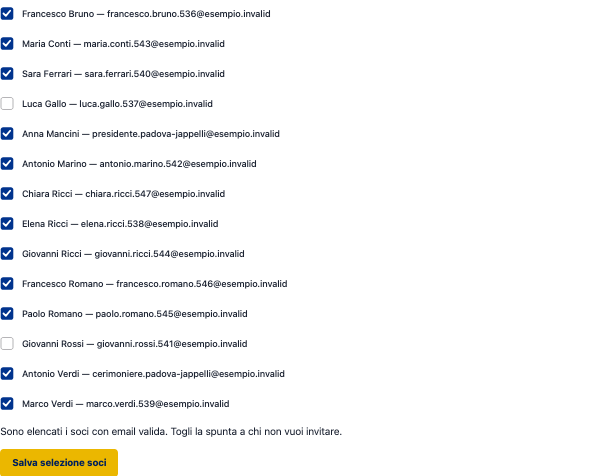
Qui due soci sono stati tolti. Senza Salva selezione soci la scelta non vale.
Le autorità
- Spunta i gruppi da invitare: Presidenti degli altri club della zona, Presidente di zona, Presidente di circoscrizione, Governatore. Sotto ogni gruppo vedi i nomi.
- Più in basso puoi spuntare anche i singoli officer del Distretto.
- Tocca Aggiungi autorità. In alto compare «Autorità aggiunte» con il numero.
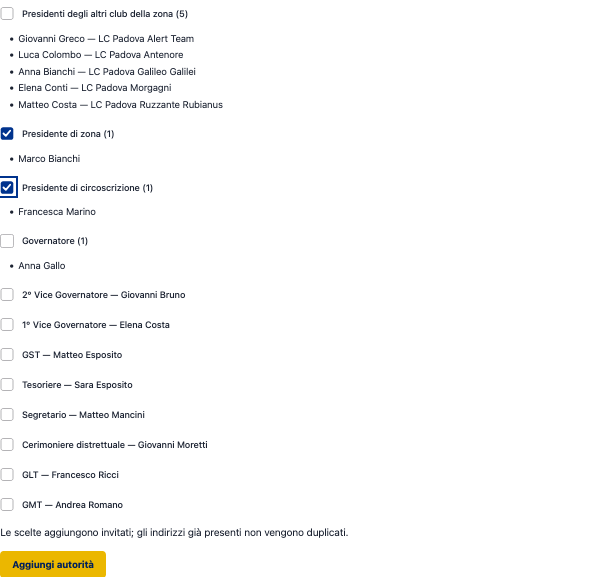
Le autorità: spunta e poi tocca Aggiungi autorità.
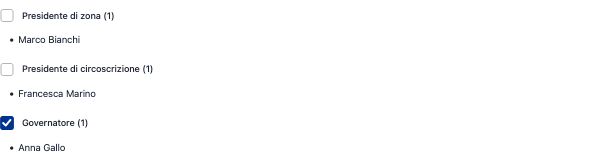
Per la Visita Amministrativa del Governatore la casella Governatore è già spuntata. Anche qui devi toccare Aggiungi autorità.
Gli ospiti esterni con l’Excel
- Tocca Scarica il modello Excel. Si scarica il file «Modello_invitati_esterni.xlsx».
- Apri il file. La prima riga ha i titoli: non cancellarla e non cambiarla. Dalla seconda riga scrivi un ospite per riga:
- Nome e Cognome;
- Email: obbligatoria, una sola per riga;
- Cellulare: facoltativo;
- Qualifica o ente: per esempio «Assessore alla cultura»;
- Accompagnatori previsti: un numero da 0 a 10, in cifre. Vuoto vuol dire 0;
- Note: quello che ti serve ricordare.

Un file compilato bene: titoli nella riga 1, un ospite per riga. - Salva il file. Va bene anche il formato CSV. Il file non deve superare 5 MB.
- In LionsMessenger tocca la casella File XLSX o CSV e scegli il tuo file.
- Tocca Controlla gli invitati. L’app non aggiunge ancora nessuno: ti mostra l’anteprima.
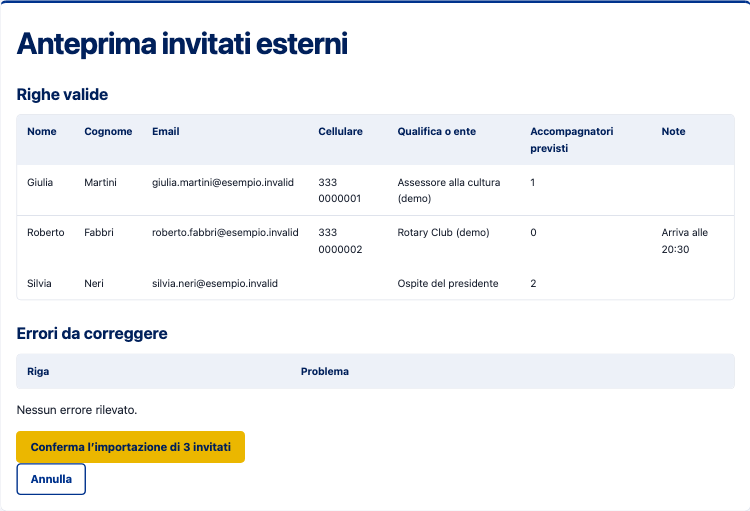
Tutto in ordine: tre righe valide, «Nessun errore rilevato». - Leggi le «Righe valide» e gli «Errori da correggere».
- Se va bene, tocca Conferma l’importazione di … invitati. Se hai sbagliato file, tocca Annulla.
Gli errori tipici nel file
Qui sotto un file con gli errori più comuni. Le celle sbagliate sono evidenziate in rosso solo per questa guida.
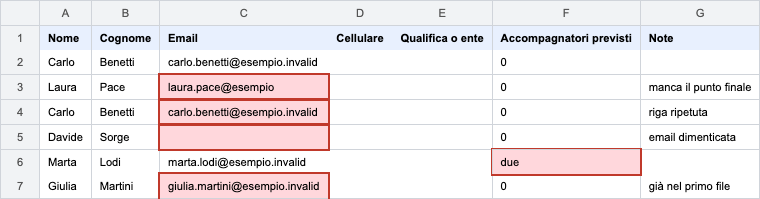
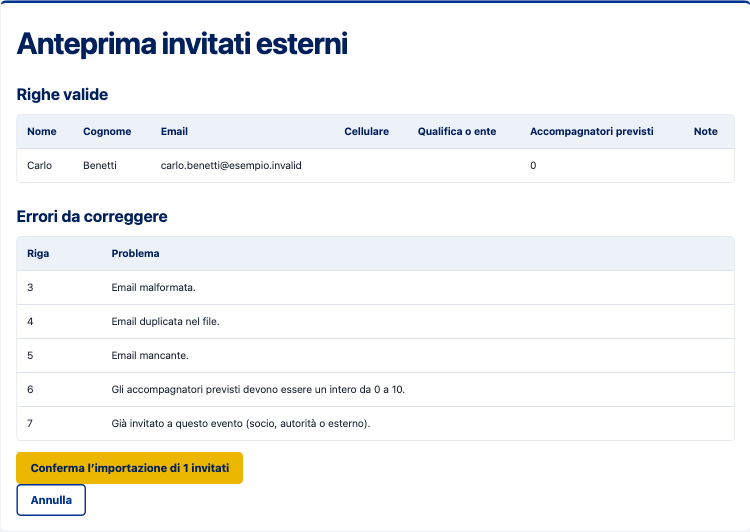
Cosa vogliono dire i messaggi:
- Email malformata: manca un pezzo, per esempio il «.it» o la chiocciola.
- Email duplicata nel file: la stessa email è scritta due volte. Tieni una riga sola.
- Email mancante: senza email l’invito non può partire.
- Gli accompagnatori previsti devono essere un intero da 0 a 10: scrivi il numero in cifre, per esempio 2.
- Già invitato a questo evento: la persona c’è già, come socio, autorità o ospite. Non serve fare nulla.
- Indirizzo disiscritto dagli inviti: quella persona ha chiesto di non ricevere più inviti.
Pochi ospiti? Aggiungili a mano
- Nella scheda dell’evento, sotto l’Excel, trovi il riquadro Aggiungi ospiti a mano.
- Per ogni ospite scrivi nome, cognome ed email (obbligatoria); se vuoi, la qualifica o l’ente e gli accompagnatori previsti.
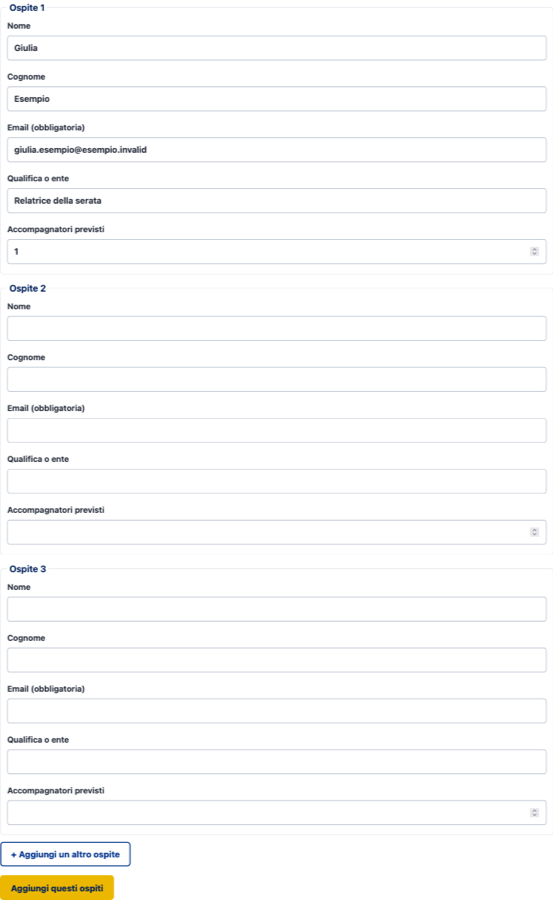
Il riquadro «Aggiungi ospiti a mano»: qui la prima riga è compilata con un’ospite d’esempio. Le righe vuote vengono ignorate. - Ti servono più righe? Tocca + Aggiungi un altro ospite: si arriva fino a 10 alla volta.
- Tocca Aggiungi questi ospiti. Se una riga ha un problema (email sbagliata, doppione, ospite già invitato), il messaggio compare accanto a quella riga e quello che hai scritto resta lì: correggi e riprova.
Hai messo troppi destinatari? Togli o svuota l’elenco
- Nella scheda dell’evento, sotto l’elenco, tocca Svuota l’elenco e conferma: si tolgono tutti quelli a cui la mail non è ancora partita.
- Nella scheda di una mail puoi anche togliere una persona sola: tocca Togli sulla sua riga.
- Poi ricarica l’Excel giusto, oppure scegli di nuovo i destinatari.
Anteprima e invio
A cosa serve: controlli l’invito come lo vedranno gli invitati, lo provi su di te, poi lo spedisci a tutti. È la parte «4 Anteprima e invio» della scheda dell’evento.
L’invito ha un’intestazione colorata con il logo Lions e una grande emoji per il tipo di evento; il riquadro «quando e dove» mette in grassetto data, ora e luogo.
- Tocca Anteprima. Vedi chi spedisce, a chi risponde, l’oggetto, l’allegato e l’invito completo.
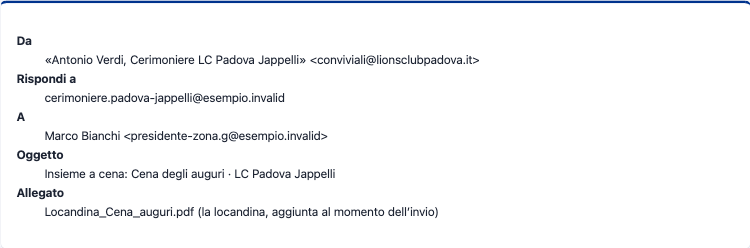
In alto: mittente, indirizzo per le risposte, oggetto e locandina allegata. 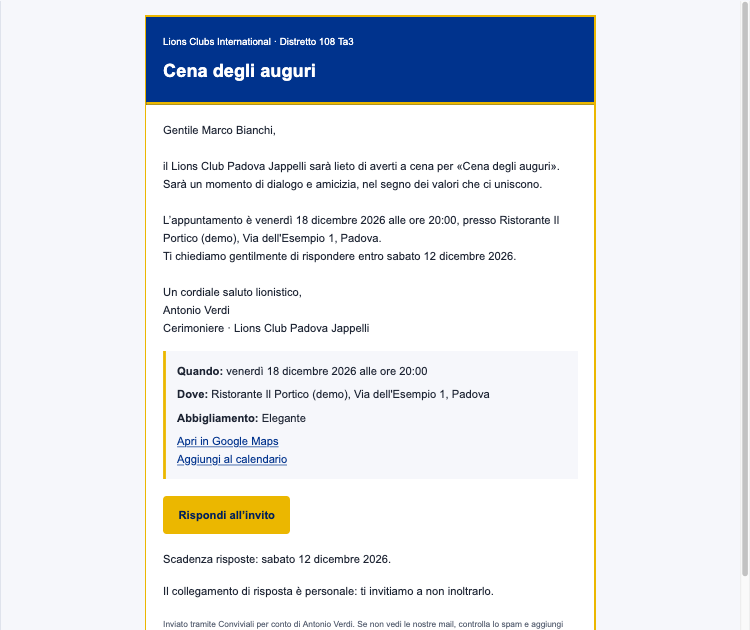
L’invito vero e proprio. Ogni invitato ha il suo bottone Rispondi all’invito, personale. - Tocca Invio di prova. L’app manda l’invito solo a te. In alto compare «Invio di prova: una mail per te».
- Apri la tua posta e guarda la mail di prova, meglio se anche dal telefono. Se qualcosa non va, torna all’evento e tocca Modifica.
- Leggi il riquadro «Da quale indirizzo parte l’invito?» (spiegato qui sotto).
- Tocca Spedisci inviti. Fra parentesi c’è il numero di persone ancora da invitare.
- Il telefono chiede «Confermi la spedizione degli inviti a … destinatari?». Tocca OK.
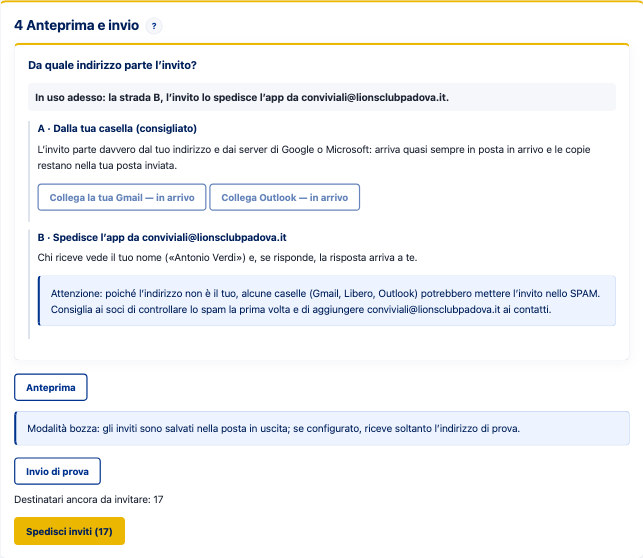
La parte 4: Anteprima, Invio di prova e, in fondo, Spedisci inviti.
Da quale indirizzo parte l’invito?
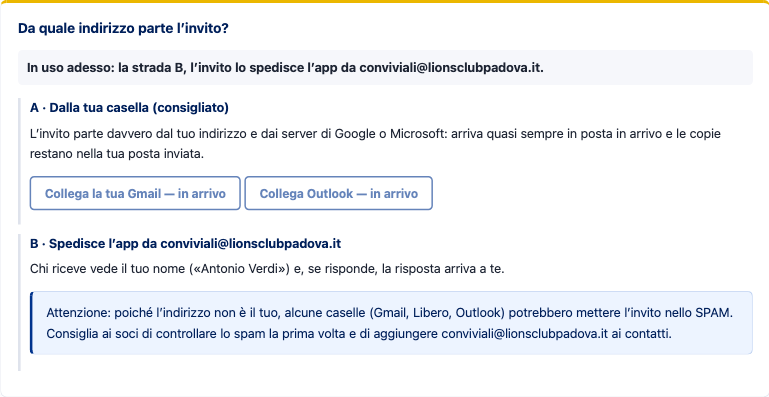
- Strada A, dalla tua casella: l’invito parte dalla tua Gmail. È la strada migliore, oggi disponibile per chi ha un indirizzo Gmail. La attivi una volta sola collegando la tua casella (vedi Collegare la tua casella); se sul sito non è ancora attiva, i bottoni dicono «in arrivo».
- Strada B, spedisce l’app: è quella in uso finché non colleghi la tua casella. L’invito parte dall’indirizzo dell’app, ma chi lo riceve vede il tuo nome. Se risponde alla mail, la risposta arriva a te.
Cosa succede dopo
Gli inviti non partono tutti nello stesso istante. Le mail partono a scaglioni nei minuti successivi, un gruppo ogni pochi minuti, per non finire nello spam. Nel cruscotto, alla voce «Posta di questo evento», vedi quante sono in coda e quante sono già spedite.
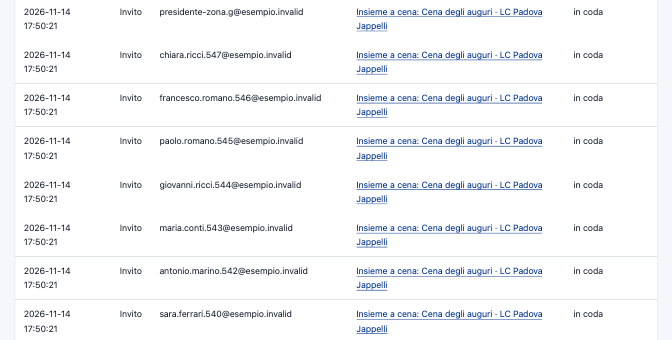
Se hai lasciato la spunta Solleciti e promemoria automatici, l’app pensa da sola a:
- un primo sollecito a chi non ha risposto, quando mancano da 7 a 3 giorni alla scadenza;
- un secondo sollecito negli ultimi 2 giorni prima della scadenza;
- un promemoria il giorno prima della serata a chi ha detto sì.
Chi ha ricevuto l’invito da meno di 2 giorni non riceve il sollecito. Ogni volta che qualcuno risponde dal suo link, ti arriva una mail di avviso.
Il cruscotto
A cosa serve: vedi in un colpo d’occhio chi viene, chi no e quanti coperti servono. Da qui registri le risposte arrivate a voce e prepari tavoli e ingresso. Lo apri con Cruscotto dalla pagina degli eventi o dalla scheda dell’evento.
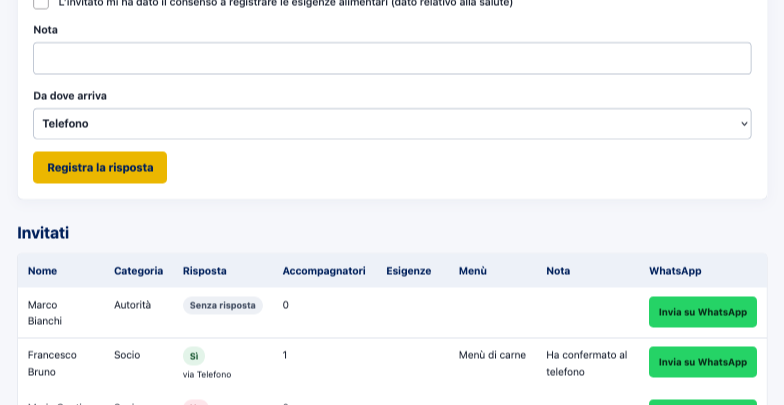
- Sì, No, Forse: quante persone hanno risposto così.
- Senza risposta: chi non ha ancora risposto.
- Coperti: chi ha detto sì più i suoi accompagnatori. È il numero da dare al ristorante.
A ogni risposta arrivata dal link personale, il cerimoniere del club riceve una mail: nell’oggetto c’è subito l’esito, per esempio «✅ Sì — Mario Rossi (+1) · Cena degli auguri». La ricevono anche chi ha creato l’evento e il socio delegato, se ci sono. Le esigenze alimentari non sono nella mail: si leggono qui nel cruscotto.
Registrare una risposta arrivata a voce
- Nel riquadro «Registra una risposta arrivata a voce», in Chi ha risposto, scegli la persona.
- Scegli Sì, No o Forse.
- Scrivi gli accompagnatori, il menù e una nota, se servono.
- Se scrivi delle esigenze alimentari, spunta la casella del consenso: senza consenso l’app non le salva.
- In Da dove arriva scegli Telefono, WhatsApp, Di persona, Mail o Altro.
- Tocca Registra la risposta. I numeri si aggiornano subito.
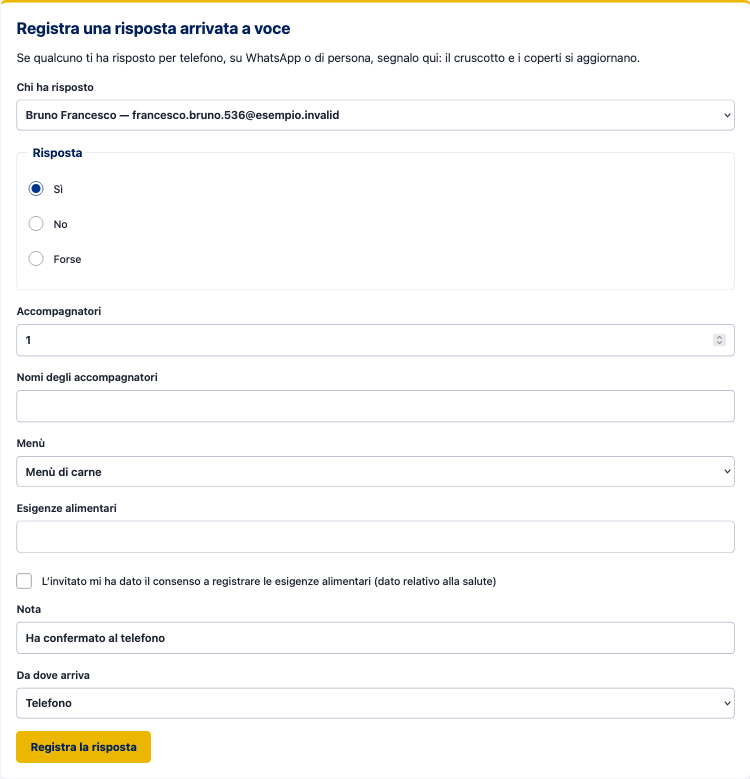
Una risposta presa al telefono. Funziona anche dopo la scadenza.
Mandare l’invito su WhatsApp
- Nella tabella «Invitati» trova la persona.
- Tocca Invia su WhatsApp. Si apre WhatsApp con un messaggio già scritto e il link personale per rispondere.
- Scegli la chat della persona e invia.
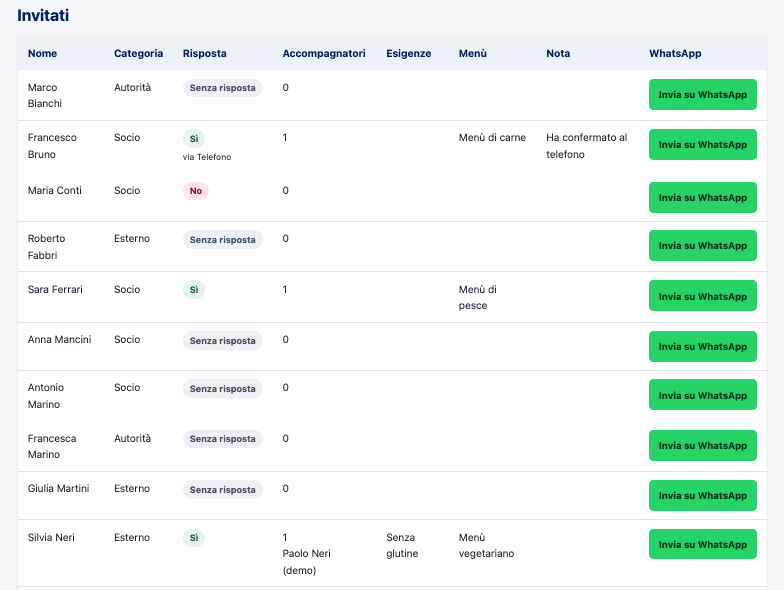
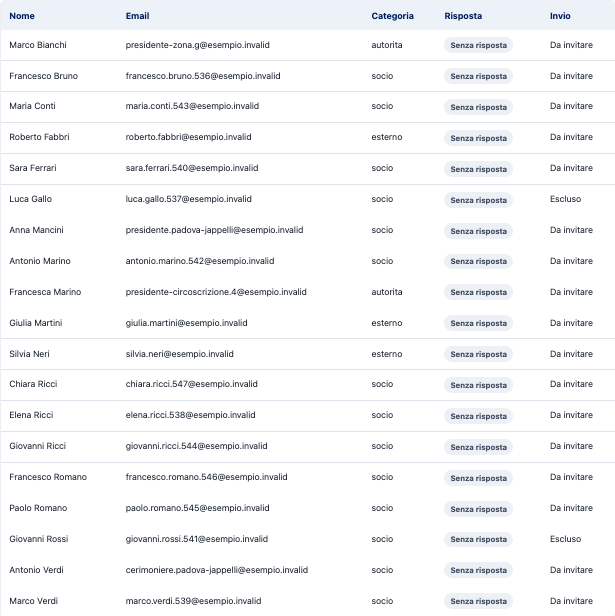
Ogni riga ha il suo bottone verde. Sotto il «Sì» di chi hai registrato a mano compare la fonte, per esempio «via Telefono».
Excel per tavoli e segnaposti
- Tocca Scarica Excel (oppure Scarica CSV).
- Apri il file. Ci sono tutti gli invitati, con risposta, coperti, esigenze alimentari, menù e note.
- Nella colonna Tavolo scrivi il numero del tavolo. La colonna Segnaposto ha già nome e cognome, pronti da stampare.
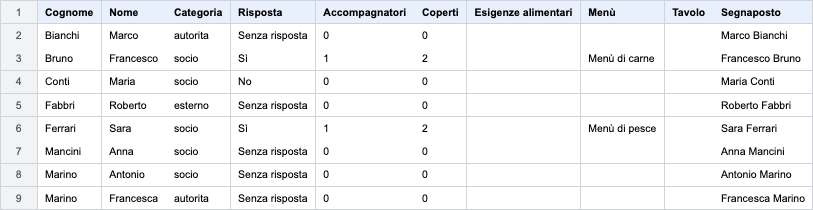
Il file scaricato. Qui mancano alcune colonne (email, telefono, qualifica, note) per stare nella pagina.
La lista per l’ingresso
- Tocca Lista per l’ingresso. Ci sono solo quelli che hanno detto sì, in ordine alfabetico, con accompagnatori, coperti e menù.
- Tocca Stampa la lista. All’ingresso spunta la casella accanto a ogni nome.
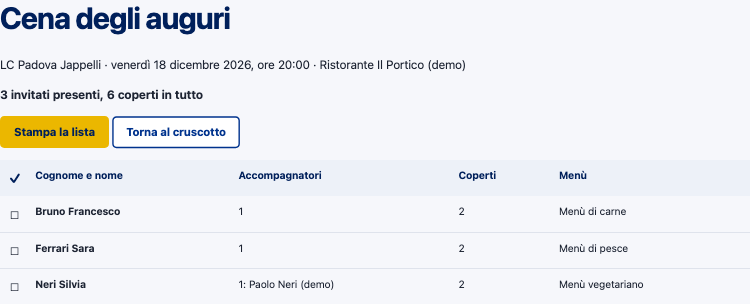
La lista pronta da stampare. Sul foglio stampato i bottoni non compaiono.
Rispondere a un invito
A cosa serve: questa parte è per chi riceve l’invito. Puoi mandarla a soci e ospiti. Si risponde senza password e senza registrarsi.
- Nella mail d’invito tocca Rispondi all’invito. Si apre la pagina della serata.
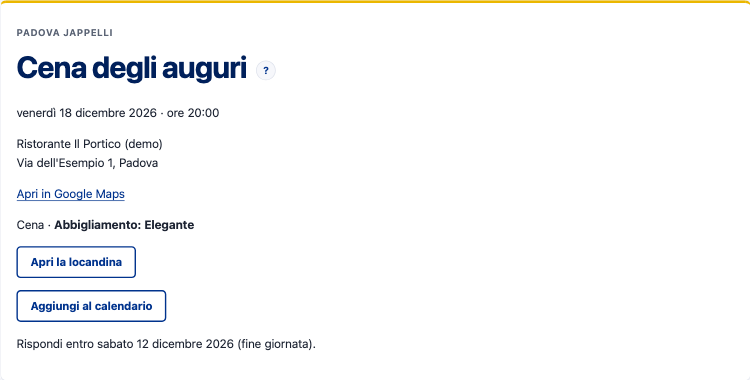
In alto i dati della serata. Puoi aprire la mappa, la locandina e salvare la data nel calendario. - In «Parteciperai?» scegli Sì, No o Forse.
- Scrivi quanti accompagnatori porti (da 0 a 10) e, se vuoi, i loro nomi.
- Se hai esigenze alimentari (per esempio senza glutine), scrivile e spunta la casella del consenso. Senza la spunta l’app non salva la risposta e te lo dice. Se non hai esigenze, lascia il campo vuoto.
- Se c’è un menù da scegliere, tocca la tua scelta.
- Tocca Registra la risposta.
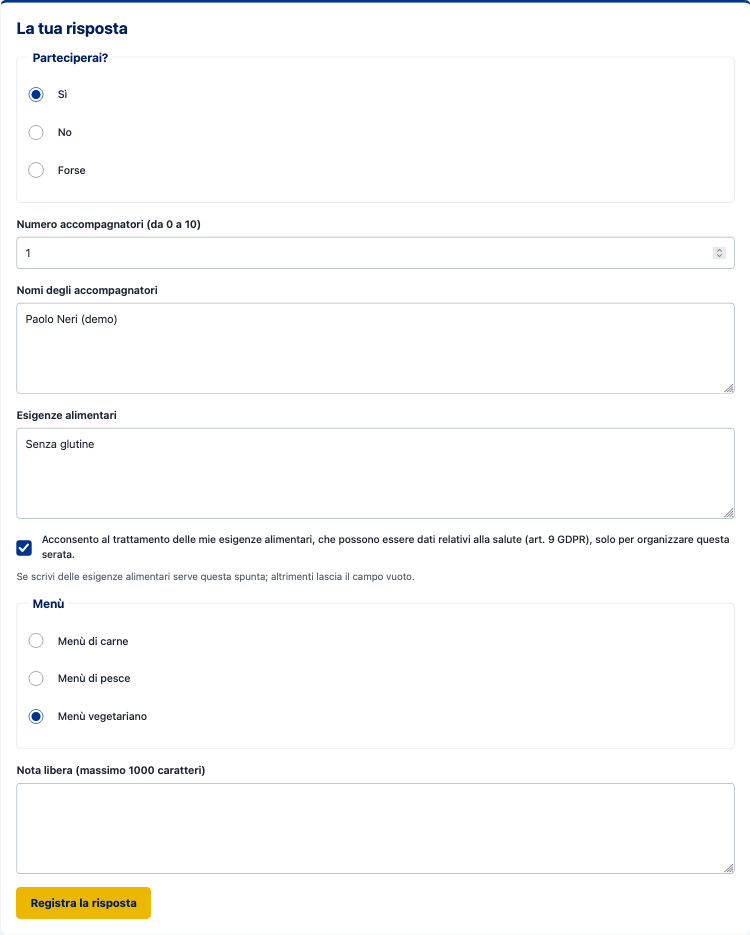
Una risposta completa, con accompagnatore, esigenze alimentari e menù. 
La conferma, con la data entro cui puoi ancora cambiare idea.
Cambiare idea
Riapri la stessa mail e tocca di nuovo Rispondi all’invito. Trovi la tua risposta: cambiala e tocca Registra la risposta. Si può fare fino alla scadenza, a fine giornata. Dopo la scadenza la pagina dice «Le risposte sono chiuse»: per cambiare, chiama chi ti ha invitato.
Non ricevere più inviti
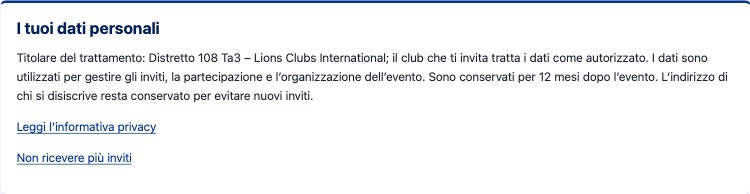
Gli ospiti esterni trovano in fondo alla pagina il link Non ricevere più inviti. Si tocca, poi si conferma con Conferma la disiscrizione. Da quel momento LionsMessenger non manda più inviti a quell’indirizzo.
Collegare la tua casella
A cosa serve: l’invito che firmi parte davvero dalla tua Gmail. Arriva quasi sempre in posta in arrivo, chi lo riceve vede il tuo indirizzo e la copia resta nella tua posta inviata. Si fa una volta sola, dalla pagina Il mio invio.
- In alto tocca Il mio invio. Trovi il riquadro «La tua casella».
- Tocca Collega la tua Gmail. Vale per gli indirizzi Gmail e per quelli gestiti da Google. Non hai Gmail (Libero, Virgilio, Outlook, Hotmail, indirizzo dello studio o dell’azienda)? Non devi fare niente: i tuoi inviti partono da LionsMessenger con il tuo nome in vista e le risposte arrivano a te (strada B).
- Si apre la pagina di Google. Scegli la casella che usi in LionsMessenger: deve essere la stessa email con cui entri nell’app. Se te lo chiede, scrivi la password: la scrivi a Google, mai a LionsMessenger.
- Google ti mostra l’elenco dei permessi che l’app chiede. Sono solo due cose: vedere il tuo indirizzo email e inviare email per tuo conto. C’è una casella da spuntare accanto a «Inviare email per tuo conto»: lasciala spuntata, altrimenti il collegamento non funziona.
- Tocca Continua. Torni da solo in LionsMessenger e in alto compare «Fatto: gli inviti firmati da te partiranno da …».
- Fai un Invio di prova da un evento: la mail di prova parte dalla tua casella e la ritrovi nella tua posta inviata.
Cosa l’app può fare, e cosa no
- Può soltanto spedire gli inviti che prepari tu in LionsMessenger, e la prova che mandi a te stesso.
- Non può leggere la tua posta: non vede la posta in arrivo, le cartelle, i contatti, il calendario. Non può cancellare né spostare nulla. Non conosce la tua password.
- Le mail automatiche dell’app (link di accesso, avvisi quando qualcuno risponde, solleciti e promemoria) continuano a partire dall’indirizzo dell’app.
Come scollegare
- Apri Il mio invio e tocca Scollega. Da quel momento gli inviti partono dall’indirizzo dell’app, con il tuo nome. Per Gmail l’app chiede anche a Google di cancellare il permesso.
- Puoi togliere il permesso anche direttamente: da «Gestisci il tuo Account Google → Sicurezza → Le tue connessioni ad app e servizi di terze parti».
Domande frequenti
La mail con il link di accesso non arriva.
Guarda nello spam e aspetta qualche minuto. Controlla di aver scritto l’email dell’Annuario. Se ancora niente, tocca Non riesci a entrare? e lascia i tuoi dati: l’amministratore distrettuale ti abilita.
I soci dicono che l’invito non è arrivato.
Prima chiedi di guardare nello spam. Poi apri il Cruscotto: alla voce «Posta di questo evento» vedi se le mail sono ancora in coda o se ci sono errori. Per chi proprio non lo trova, tocca Invia su WhatsApp sulla sua riga: riceve il suo link personale.
Ho sbagliato la data (o il luogo) dopo aver spedito gli inviti.
Apri l’evento, tocca Modifica, correggi e tocca Salva evento. La pagina per rispondere, il calendario, i solleciti e i promemoria useranno subito i dati giusti. Le mail già spedite però non cambiano e l’app non le rimanda: avvisa tu gli invitati, per esempio sulla chat del club o con Invia su WhatsApp.
Un socio non ha l’email: non lo vedo nella lista.
È così: nella lista compaiono solo i soci con un’email valida nell’Annuario, perché l’invito viaggia per email. Invitalo a voce o al telefono e tieni conto di lui a parte nei coperti. Per le prossime volte chiedi alla segreteria del club di far aggiungere la sua email all’Annuario del Distretto.
Ho dimenticato qualcuno. Posso aggiungerlo dopo l’invio?
Sì. Rimetti la spunta al socio e tocca Salva selezione soci, oppure aggiungi l’autorità o carica un nuovo Excel. Poi tocca di nuovo Spedisci inviti: parte solo ai nuovi.
Qualcuno mi ha risposto al telefono o su WhatsApp.
Registra la risposta nel Cruscotto, riquadro «Registra una risposta arrivata a voce». Scegli da dove arriva e tocca Registra la risposta. Funziona anche dopo la scadenza.
Posso far gestire l’evento a un altro socio?
Sì. Nella scheda dell’evento, parte «2 Chi fa gli onori di casa», scegli il socio in Delega a un socio del club e tocca Salva delega. Il socio potrà entrare in LionsMessenger e gestire solo quell’evento.
Il delegato riceve una mail con un link personale, valido fino al giorno dopo l’evento (minimo 24 ore, massimo 30 giorni), che lo porta direttamente alla serata. Dalla scheda dell’evento puoi toccare Rimanda il link per inviargliene uno nuovo. Se revochi o cambi la delega, il precedente delegato viene avvisato e il suo link smette di funzionare.
Come cancello un evento?
Nella pagina iniziale, sotto l’evento, tocca Cancella evento e conferma. Le mail ancora in coda non partono più. Se le mail erano già partite, l’app te lo dice prima: i link che contengono smetteranno di funzionare. La cancellazione non si può annullare.
Ho caricato l’elenco sbagliato.
Tocca Svuota l’elenco nella scheda dell’evento, poi carica quello giusto. Vedi Scegliere gli invitati.
La locandina è una foto, non un PDF.
L’app accetta solo PDF fino a 10 MB. Chiedi il PDF a chi ha preparato la locandina. Se il PDF supera 3 MB, nella mail non va in allegato: gli invitati trovano il link per aprirla.